Dziękujemy, że wybrałeś naszą platformę, aby stworzyć unikalne i personalizowane produkty.
Nasz prosty w obsłudze kreator umożliwi Ci zaprojektowanie idealnego kubka. Bez względu na to, czy projektujesz prezent dla bliskiej osoby, czy też chcesz wprowadzić do swojej kolekcji kubków osobisty akcent, jesteśmy tutaj, aby Cię poprowadzić przez ten kreatywny proces. Zacznijmy wspólnie tworzyć niepowtarzalne dzieło sztuki na codziennym, praktycznym kubku!
UWAGA: Nasz kreator jest przeznaczony wyłącznie do tworzenia i przesłania projektu do realizacji.
Przed rozpoczęciem projektowania upewnij się, że dokonałeś zakupu na dowolnej platformie, gdzie oferujemy nasze produkty.
Po zaprojektowaniu nie zapomnij wpisać swoich danych byśmy mogli powiązać Twoje zamówienie lub skontaktować się w celu problemów z projektem.
Kreator online – tworzenie projektu krok po kroku
KROK 1
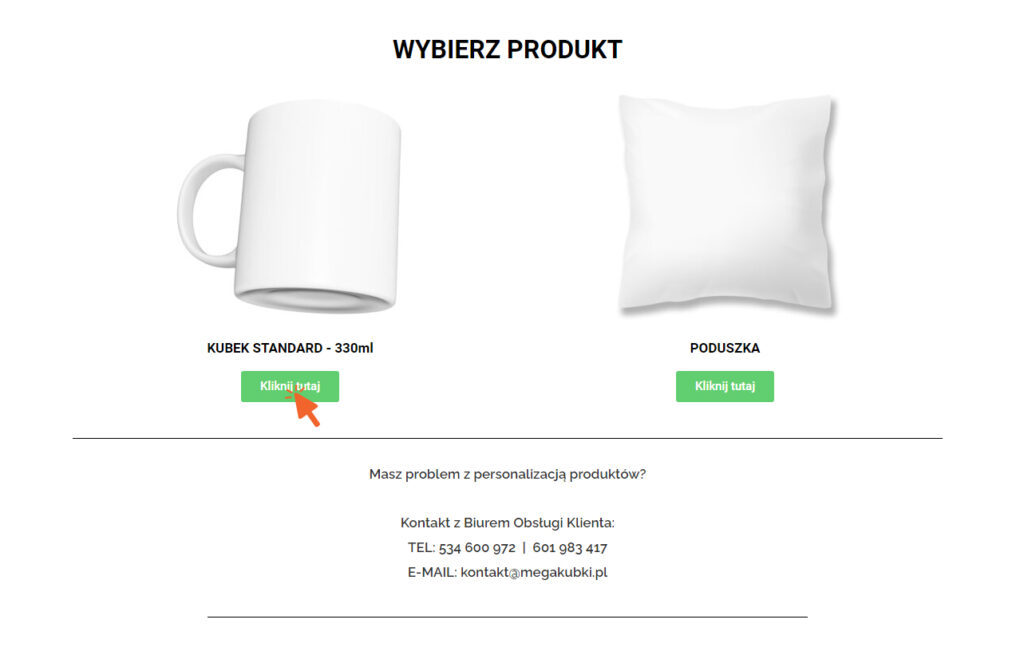
WYBÓR PRODUKTU
Ekran który umożliwia Ci wybór produktu do personalizacji. Po kliknięciu w zielony przycisk zostaniesz przeniesiony do kreatora.
KROK 2
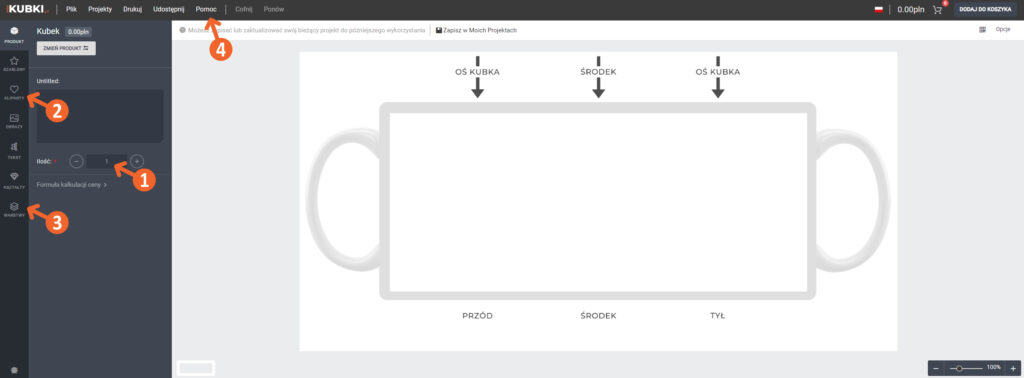
Możliwości kreatora
Możliwości naszego kreatora:
Dodanie jednego lub kilku zdjęć, klipartów które można skalować, obracać, kadrować, dodawać maskę, dodawać filtry oraz ustawić w dowolnym miejscu.
Dodawanie własnego tekstu, w którym można zmienić kolor, czcionkę, wybrać efekt, skalować, obracać, powielić tekst oraz ustawić go w dowolnym miejscu.
Wstawienie kształtu, który można skalować, obracać, zmienić kolor, powielać oraz ustawić w dowolnym miejscu.
Zmianę kolejności elementów produktu, korzystając z warstw.
Wybierz ilość zakupionych kubków (jeśli wszystkie kubki będą takie same to zmień na odpowiednią wartość). W przypadku gdy projekty będą inne musisz zaprojektować każdy produkt osobno.
Z menu po lewej stronie możesz wybrać co chcesz dodać na projekt. Znajdziesz tu m.in. – SZABLONY (Gotowe szablony z podziałem na daną okazję przygotowane przez naszego grafika gdzie możesz dodać np swoje zdjęcie do ramki) – KLIPARTY (Gotowe grafiki z podziałem na kategorie które możesz wykorzystać przy projektowaniu swojego produktu) – OBRAZY (W tym miejscu będziesz mógł dodać swoje zdjęcie, grafikę, kliparty do kreatora) – TEKST (W tym panelu możesz dodać tekst i dowolnie go edytować, co pokażemy Ci w kolejnych krokach) – KSZTAŁTY (Możesz korzystać z gotowych kształtów)
WARSTWY – W tym miejscu możesz zmienić kolejność elementów produktu tak by dopasować np zdjęcie do ramki – zdjęcie musi być „pod spodem” ramki.
POMOC – Tutaj znajdziesz szybką pomoc oraz kontakt do nas.
KROK 3
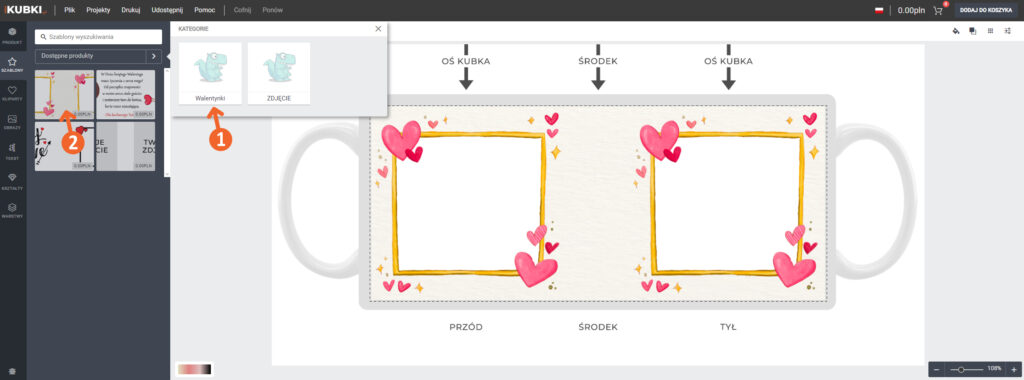
GOTOWE SZABLONY
Po wybraniu odpowiedniej KATEGROII zobaczysz wszystkie dostępne wzory.
Klikając na dany wzór automatycznie dodasz go do swojego projektu na kubek.
KROK 4
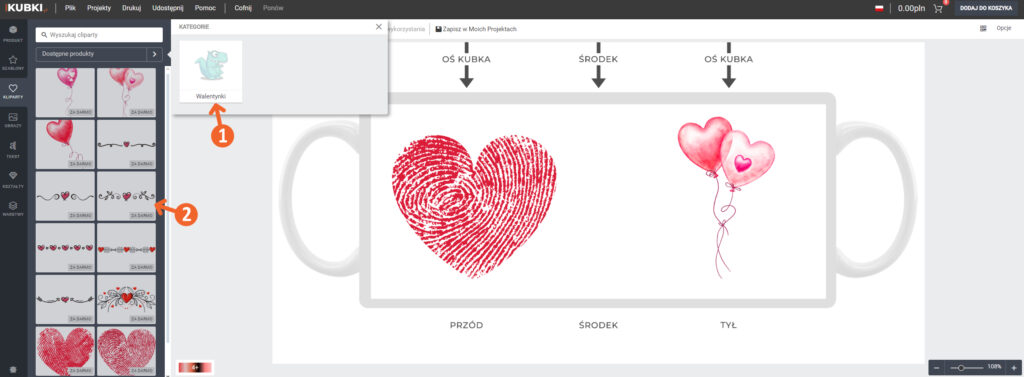
KLIPARTY
Po wybraniu interesującej Cię KATEGORII zobaczysz KLIPARTY o danej tematyce.
Klikając na dany klipart zostanie umieszczony na projekcie.
Usuń klipart
Obracanie obiektem
Rozciąganie obiektu
Duplikuj klipart
Zwróć uwagę by obiekty znajdowały się w osi kubka.
Oś klipartów oznaczona jest kropką.
KROK 5
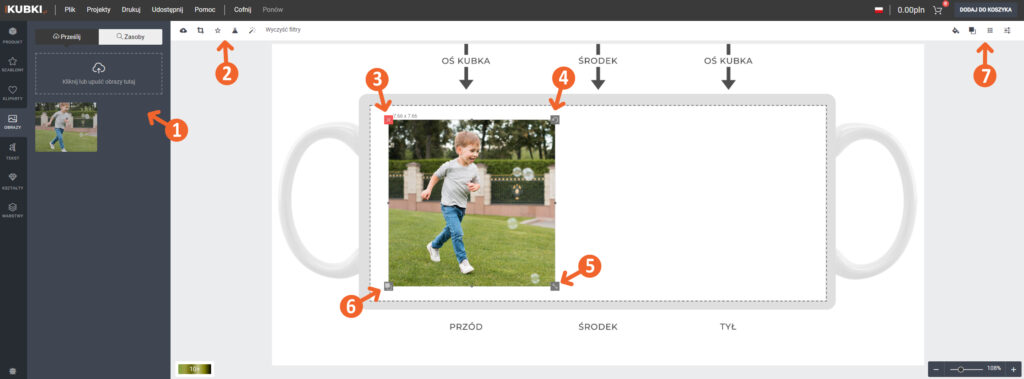
OBRAZY
Panel wgrywania zdjęć
Kadrowanie zdjęcia / Filtry
Usuń zdjęcie
Obracanie obiektem
Rozciąganie obiektu
Duplikuj zdjęcie
Opcje zdjęcia ( Blokowanie, układanie warstwy)
KROK 6
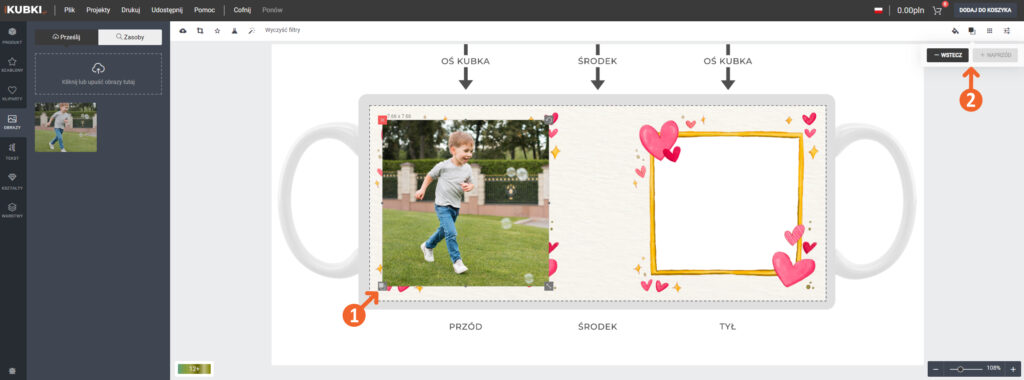
ZDJĘCIE W GOTOWYM SZABLONIE
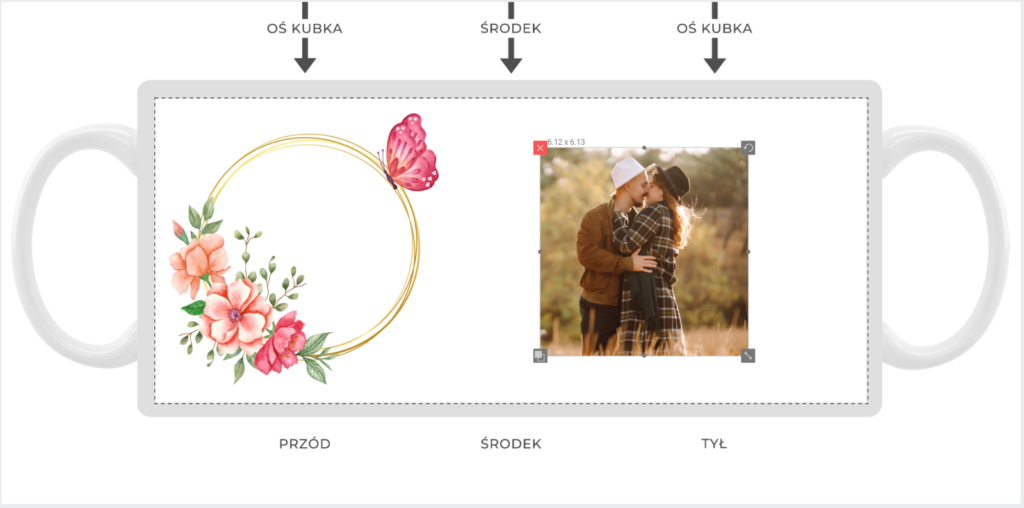
Po wybraniu szablonu oraz wgraniu zdjęcia – DOPASUJ zdjęcie do ramki tak by nie było widać wnętrza ramki – nie martw się będziesz mógł również przesuwać zdjęcie w późniejszym etapie.
Kliknij na wybrane zdjęcie, a następnie rozwiń i kliknij opcję „WSTECZ” – Twoje zdjęcie znajdzie się pod ramką, a następnie możesz przesuwać go strzałkami, rozciągać lub usunąć.
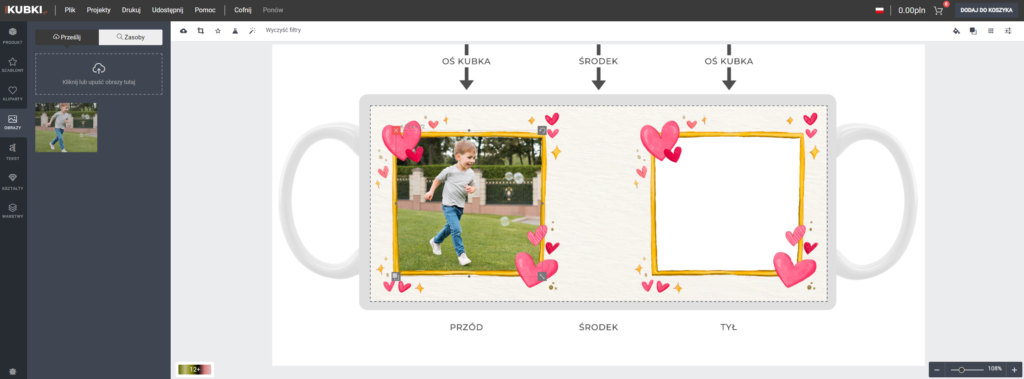
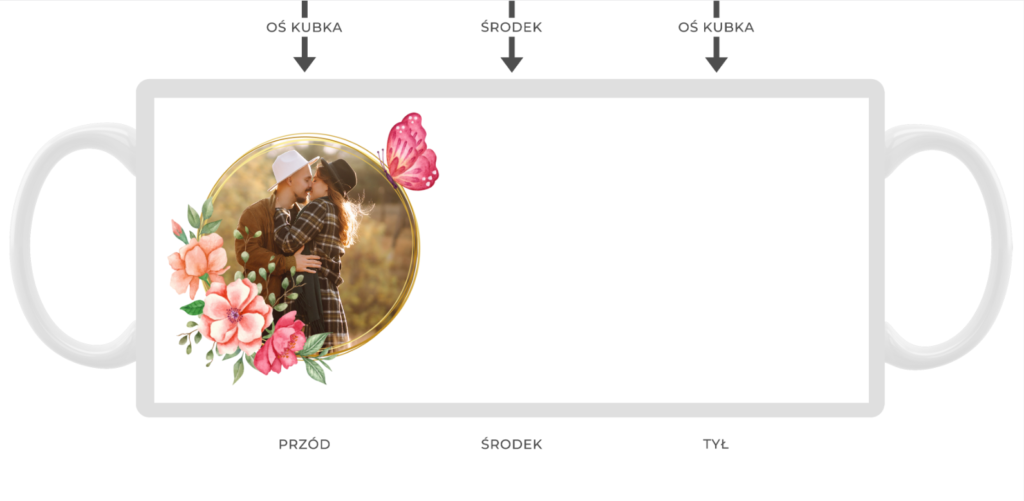
Tak będzie wyglądać poprawnie dodane zdjęcie „pod” ramką 🙂
KROK 7
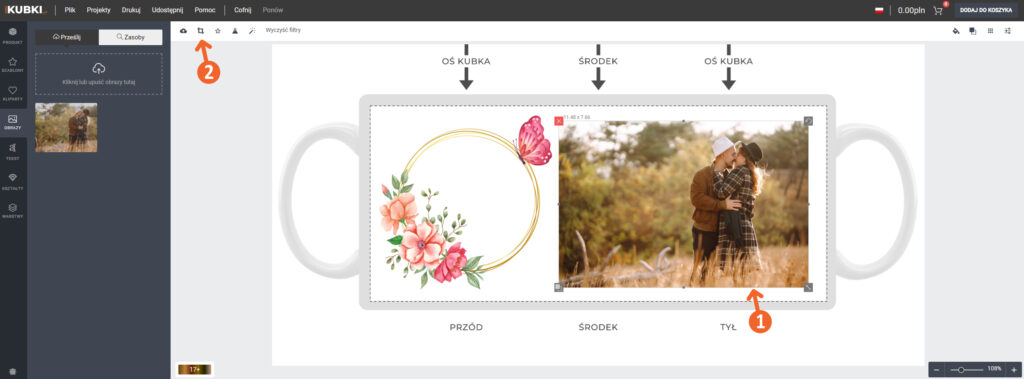
KADROWANIE ZDJĘCIA
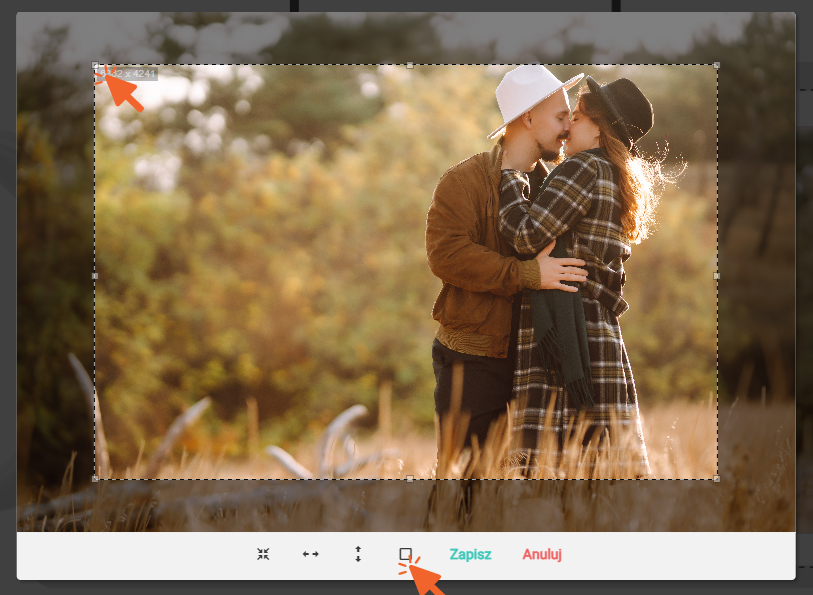
Jeśli Twoje zdjęcie nie pasuje do ramki lub po prostu chcesz je wykadrować np w kwadrat, użyj do tego opcji KADROWANIA (Ramki okrągłe wymagają wcześniejszego docięcia zdjęcia w KWADRAT)
Po kliknięciu w opcję przytnij zostanie wyświetlona opcja przycinania zdjęcia
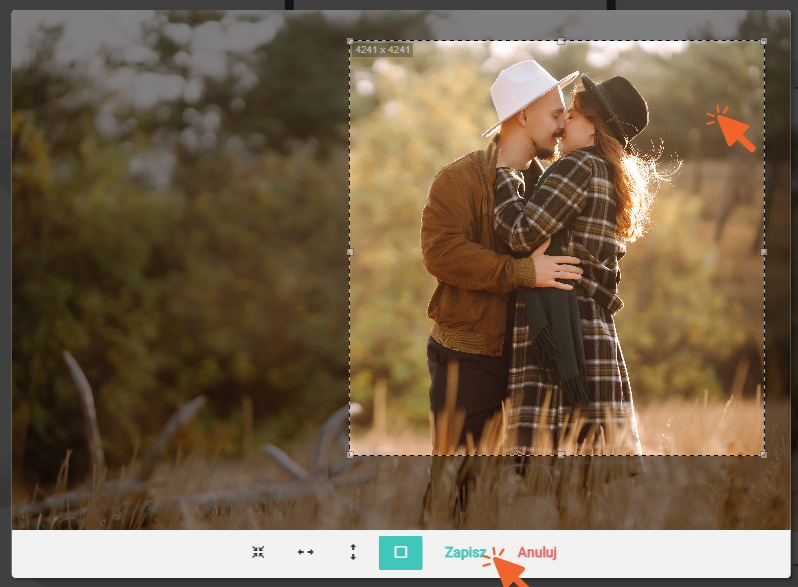
Możesz sam dostosować wymiar zdjęcia poprzez przytrzymanie i przesuwanie podświetlonego pola lub użyj do tego zaznaczonego kwadratu by kadrowanie zdjęcia zmieniło się w kwadrat
Po ustawieniu formatu zdjęcia możesz dowolnie przesuwać zaznaczonym miejscem by dopasować kadrowanie do Twoich potrzeb. Po wykonaniu tej czynności kliknij przycisk „Zapisz”
Kadrowanie gotowe, teraz przesuń zdjęcie w miejsce ramki, a następnie użyj opcji przesuwania zdjęcia na spód, o czym piszemy w instrukcji powyżej.
Tak będzie wyglądać poprawnie dodane zdjęcie „pod” ramką 🙂
KROK 8
PRZESYŁANIE PROJEKTU
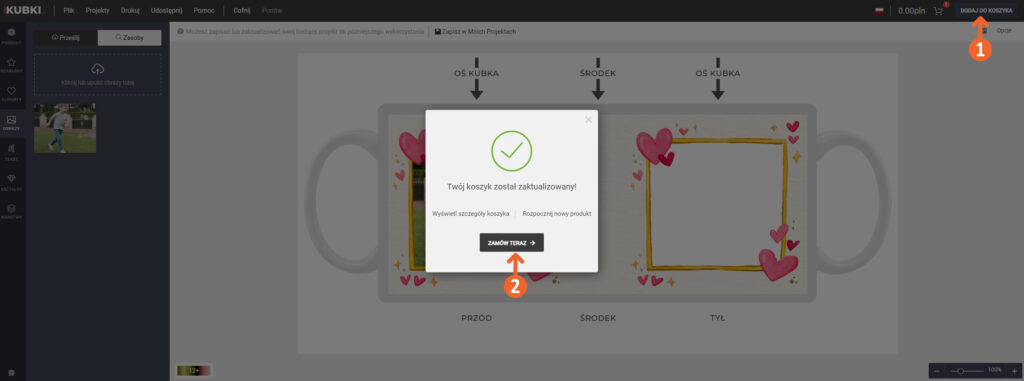
Po skończeniu projektowania produktu kliknij przycisk „DODAJ DO KOSZYKA”
Następnie kliknij „ZAMÓW TERAZ”
UWAGA: Poczekaj, aż projekt zostanie w 100% przesłany – po poprawnym wgraniu projektu zostaniesz przeniesiony do zakładki „koszyk”. Zamknięcie przeglądarki w tym momencie spowoduje USUNIĘCIE PROJEKTU.
KROK 9
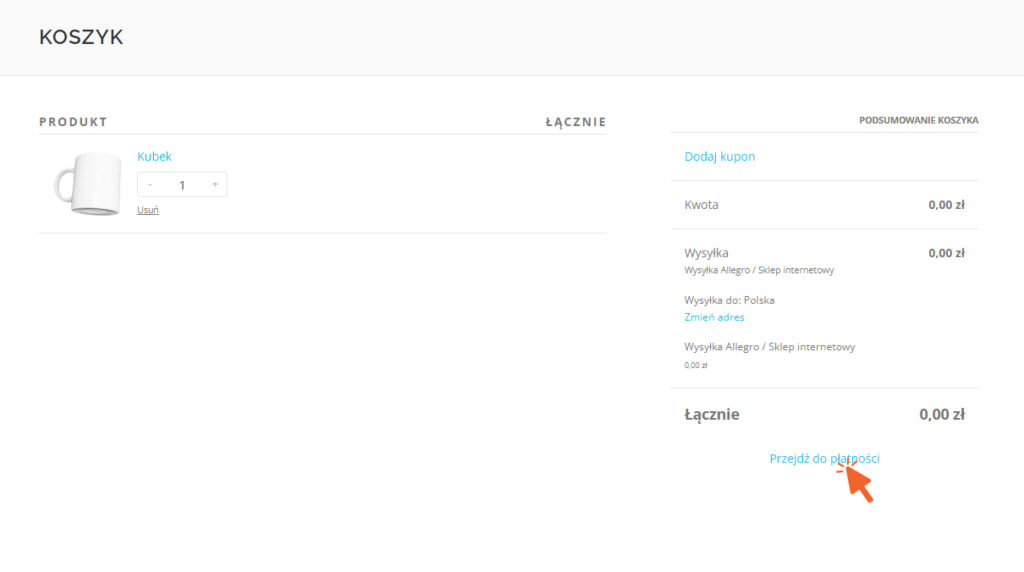
KOSZYK
Kliknij przycisk „Przejdź do płatności” – Kwota za personalizację będzie 0.00 zł ponieważ tworzysz projekt dla zakupionego wcześniej produktu w naszym sklepie lub Allegro.
KROK 10
DANE ZAMAWIAJĄCEGO
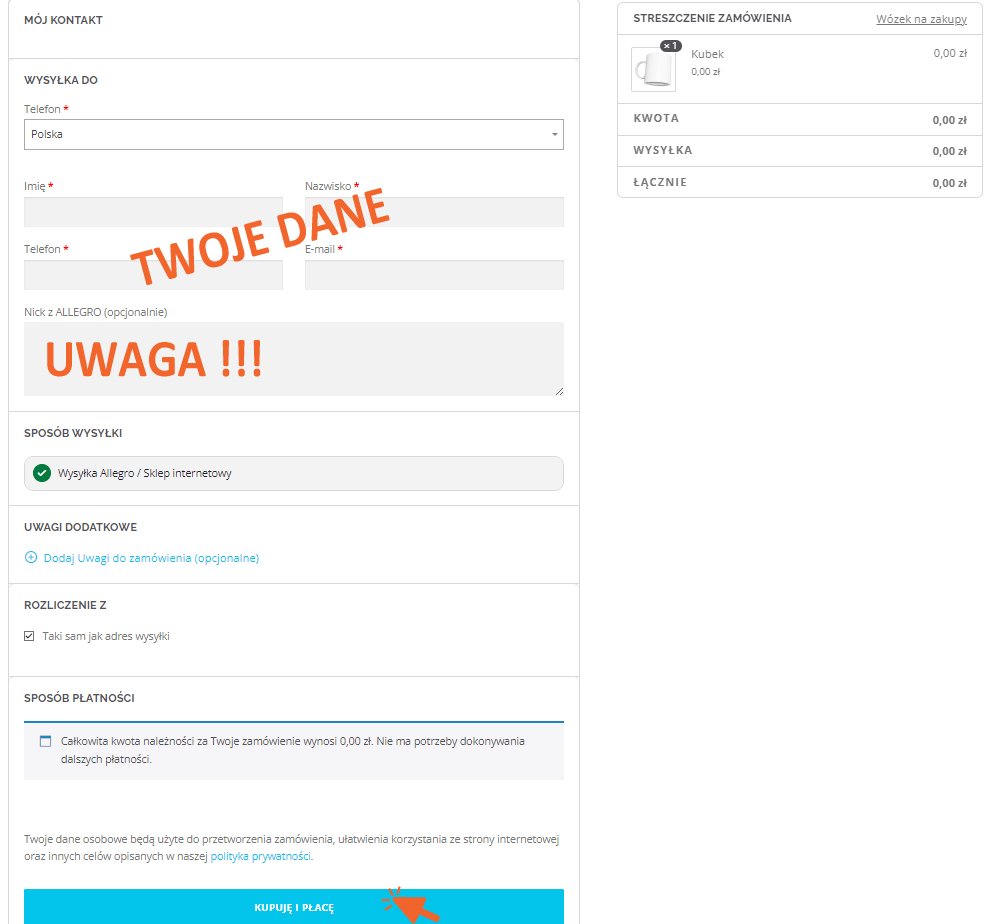
Podaj swoje poprawne dane byśmy mogli powiązać Twoje zamówienie (np z zakupem na ALLEGRO) lub skontaktować się w celu problemów z projektem.
UWAGA: Jeśli tworzysz projekt dla zakupionego produktu na allegro koniecznie podaj swój nick z allegro.
Po kliknięciu w przycisk „KUPUJĘ I PŁACĘ” Twój projekt zostanie do nas przesłany.
Jeśli popełniłeś błąd w projekcie i wysłałeś go do nas masz maksymalnie 60 minut na poinformowanie nas o tym fakcie na e-mail ( kontakt@megakubki.pl ). Produkty wykonujemy w różnych godzinach (czasem nawet i nocnych) 🙂 by każdy Klient mógł otrzymać przesyłkę w jak najszybszym terminie, dlatego jeśli nie otrzymamy informacji o błędzie produkt może zostać tak wykonany.
Kreator służy do projektowania wcześniej zakupionych produktów np. na sklepie internetowym lub allegro. Jeśli jeszcze tego nie zrobiłeś możesz wejść w poniższe ikony i dokonać zakupów.